


Magazine
Quantsマガジン
Googleスプレッドシートのガントチャートの作り方!メリットや注意点も解説!
ガントチャートは有効なプロジェクト管理ツールです。そのガントチャートをGoogleスプレッドシートで作成することができます。Googleスプレッドシートのガントチャートを用いて効率的に管理し、プロジェクトを成功に導きましょう。
目次
Googleスプレッドシートとは
GoogleスプレッドシートとはGoogle社が無償で提供する表計算ソフトで、Microsoft Excelのような表やグラフの作成が可能です。Googleスプレッドシートは基本的にインターネットへの接続が必須となり、データはクラウド上(Google Workspace上)に保存されます。
Google Driveを利用すれば、インターネットが使えない状態でもオフラインで利用可能です。この場合はインターネットに接続すると、自動的にクラウド上に反映されます。
このようにGoogleスプレッドシートは、オンラインとオフラインを効果的に利用して、Microsoft Excelと同じような使い方が可能です。注意点として、マクロに関してはMicrosoft ExcelのマクロはGoogleスプレッドシートで利用できない点になります。
ガントチャートとは
ガントチャートとはスケジュール管理に用いられる管理ツールの一種で、タスクの予定や進捗を視覚的に表現できる表です。プロジェクトで実施すべきタスク、担当者、実施期間、依存関係、進捗といった項目を視覚的に表現できます。
そのため、遅れを素早く検知し問題を早期発見したり、影響が出るタスクを直感的に把握したりできる点がメリットです。ガントチャートはプロジェクト管理において非常に有効なツールといえます。
Googleスプレッドシートのガントチャートでプロジェクト管理を行うメリット
Googleスプレッドシートとガントチャートはプロジェクトを組み合わせて、プロジェクト管理の環境を整えることが可能です。例えば、プロジェクト管理が社内だけでなく、テレワーク先や出張先でも管理できるようになります。ここではGoogleスプレッドシートのガントチャートでプロジェクト管理を行うメリットを紹介します。
アクセスの自由さ
インターネットが利用できればGoogleスプレッドシートはどこでも利用可能です。ここにプロジェクト管理を行うためのガントチャートをGoogleスプレッドシートで作成すれば、どこからでもプロジェクト管理が可能になります。このアクセスの自由さが大きなメリットになります。
共同作業や共有が簡易
Googleスプレッドシートは共同編集や共有が簡易です。GoogleスプレッドシートはURLをメンバーに連絡すれば、簡単に共有できる点がメリットになります。また、閲覧のみ、編集可能といった権限の設定も可能です。
Googleスプレッドシートは編集した内容が即座に反映されるため、共同作業が容易な点もメリットです。例えば、別々の拠点にいるプロジェクトメンバーが、Googleスプレッドシートで作成したガントチャートを同時に編集し、相手に状況を共有できます。
自動保存機能
Googleスプレッドシートは、編集すると即座にインターネット上で自動保存されます。そのため、編集したファイルを保存前に閉じて消失するリスクがありません。また、変更内容の履歴を参照したり、誤って更新や削除したデータを復元したりすることも可能です。このように、Googleスプレッドシートでガントチャートを利用することは、進捗管理を行う上で大きなメリットになります。
すぐに使用できる
Googleスプレッドシートは、インターネットが使えればGoogleアカウントを作成するだけで利用できます。特別なソフトウェアを購入する必要はない点もメリットです。出張先でパソコンを借りてGoogleスプレッドシートにアクセスすることもできます。
使い勝手のよさ
Googleスプレッドシートでのガントチャートの作り方は難しくありません。Microsoft Excelを操作できる人であれば、Googleスプレッドシートは違和感なく利用できるでしょう。更に、Googleスプレッドシートに備えられている豊富な関数やグラフ機能を活用して、高度な分析や管理が可能になります。ただし、Excelとマクロの互換性がない点が注意点です。
無料
Googleスプレッドシートは、無料のGoogleアカウントを取得するだけで利用できる点が大きなメリットです。ガントチャートをGoogleスプレッドシートで管理することで出費を抑え、予算を別の用途に利用できる点もメリットになります。
ガントチャートの利用以外に、企業の独自メールアドレスを取得したり、グループウェアとして利用したりする場合は、有料版のGoogle Workspaceを検討すると良いでしょう。
Googleスプレッドシートのガントチャートの作り方・テンプレートを使う方法
Googleスプレッドシートのガントチャートの作り方には、いくつかの方法があります。
- Googleテンプレートを利用する方法
- Googleスプレッドシートのアドオンを利用する方法
- Googleスプレッドシートのタイムラインビューを利用する方法
自社にとって使いやすい方法を選択すると良いでしょう。ここでは、それぞれの作り方とメリット、デメリットを紹介します。
ガントチャートテンプレートの選択方法
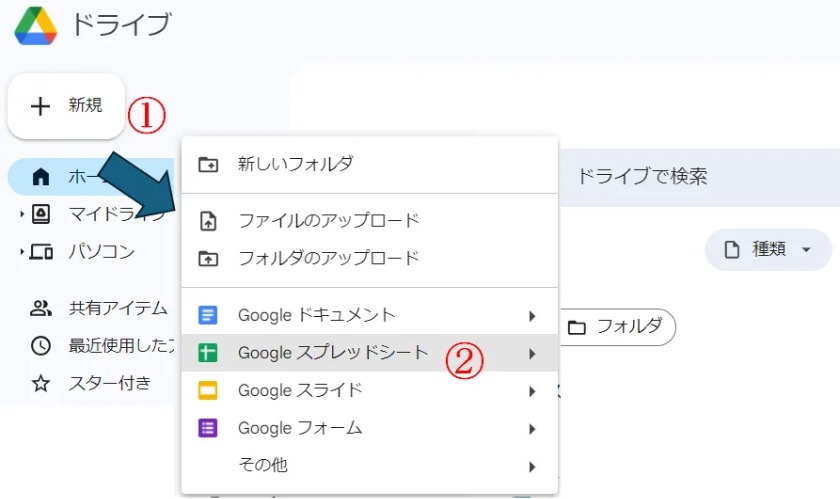
Googleスプレッドシートのガントチャートテンプレートの使い方は、まずGoogleドライブにログインし、①「新規」ボタンから②「Googleスプレッドシート」を選択します。
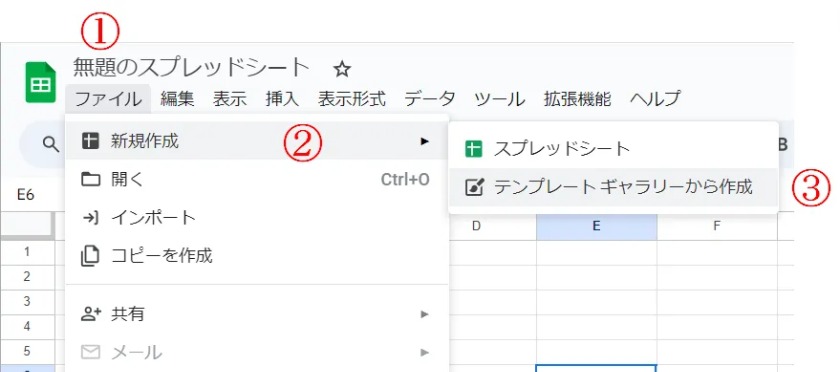
新規のスプレッドシートが起動するので、①「ファイル」→②「新規作成」→③「テンプレートギャラリーから作成」を選択します。
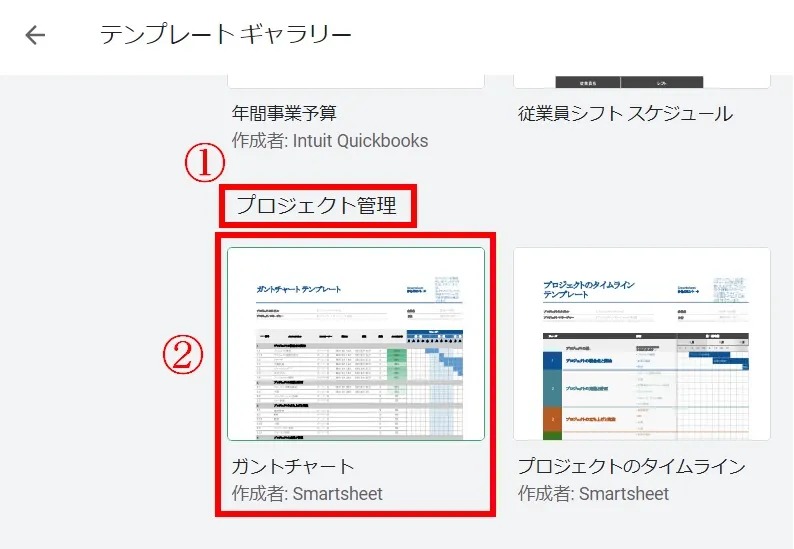
すると、テンプレートギャラリーが開くので、①「プロジェクト管理」の②「ガントチャート」を選択します。
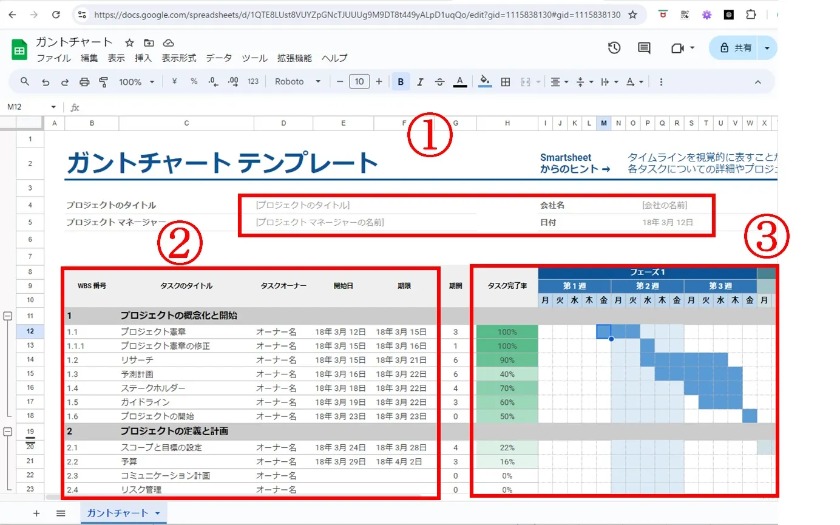
以上でガントチャートテンプレートが開き、テンプレートが利用可能になります。
ガントチャートテンプレートの使用方法
ここではガントチャートテンプレートを利用した、ガントチャートの作り方を紹介します。
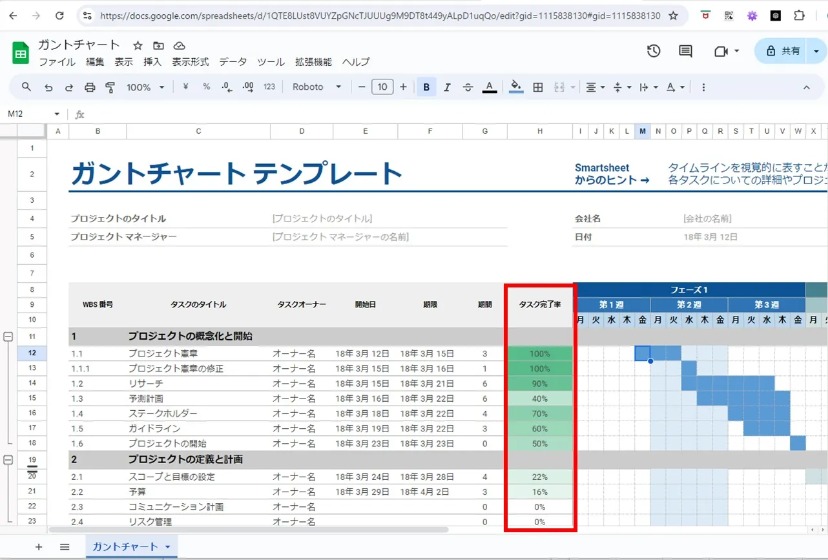
まずは、①の「プロジェクトのタイトル」「プロジェクトマネージャーの名前」「会社名」「日付」を入力します。続いてタスクを洗い出し、②に記載します。まずは、大まかなタスクを記載して、細分化していくと良いでしょう。最後に③のスケジュールを塗り分けて完了です。
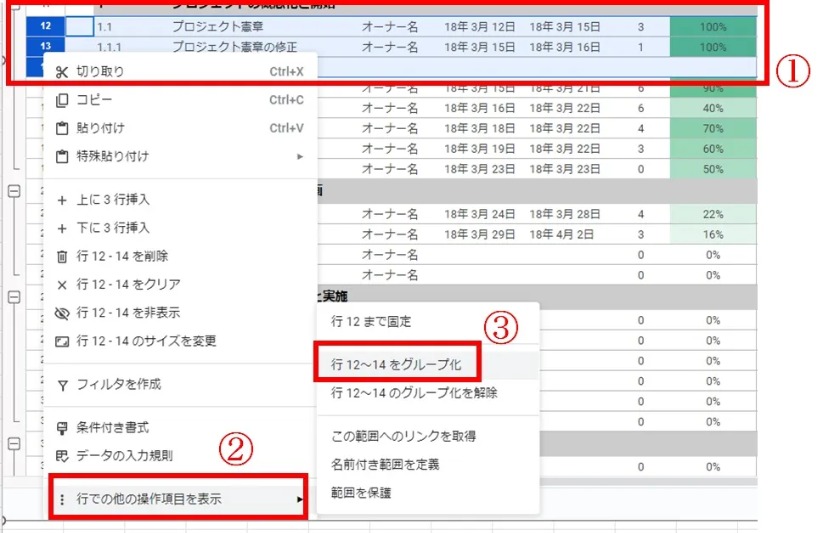
ガントチャートテンプレートでは、細分化したタスクをグループ化して親タスクとして管理できます。具体的には、①グループ化したい範囲を選択、右クリックして②「行での他の操作項目を表示」→③「行○○~○○をグループ化」をします。
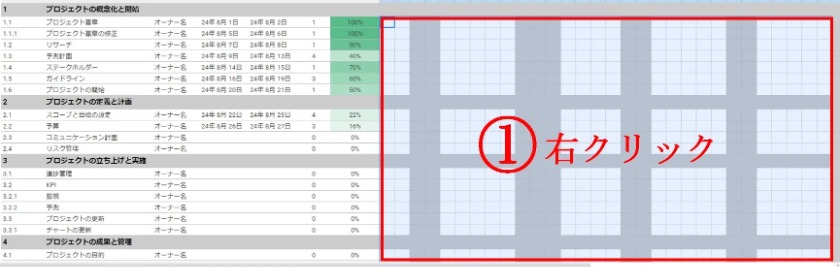
また、ガントチャートテンプレートでは、スケジュールの色を手動で塗り分ける必要があります。実際の日付で自動的に塗り分ける条件付き書式に変更した方が良いでしょう。設定方法は以下の通りになります。
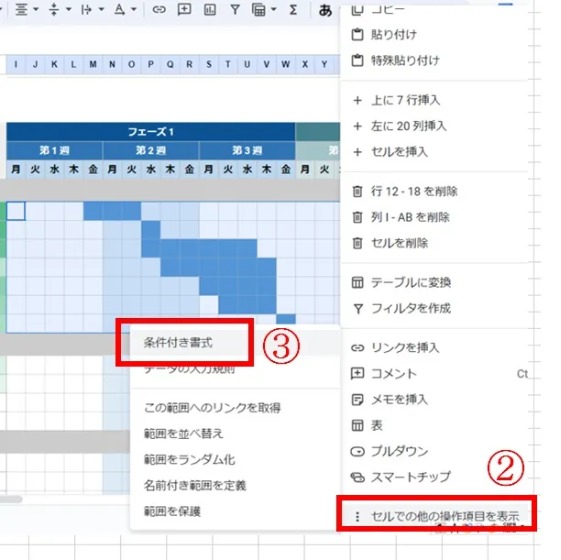
スケジュール部分を指定し、①右クリック→②「セルでの他の操作項目を表示」→③「条件付き書式」を選択します。
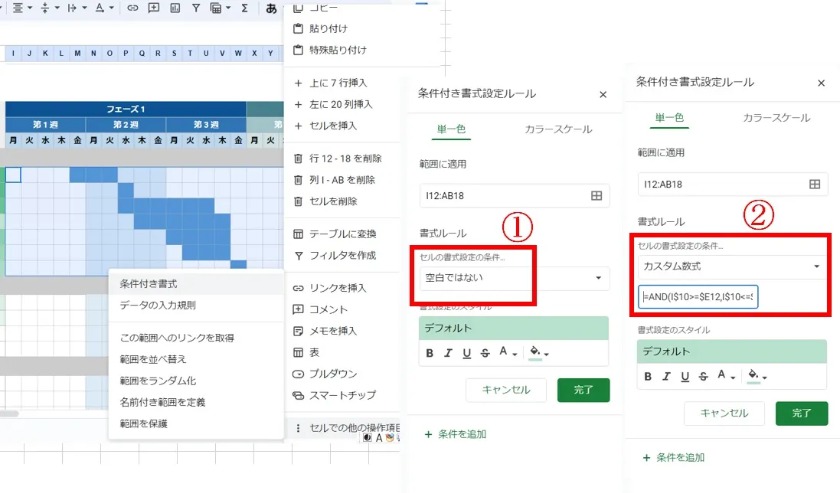
その後、①「セルの書式設定の条件...」をクリックし②「カスタム数式」を選択します。「カスタム数式」に次の式を設定すれば、自動的にスケジュールが色分けされます。
=AND(I$10>=$E12,I$10<=$F12)
これは「10行目の日付(8/1~8/31)より、それぞれのタスクの開始日以上のもの」かつ「10行目の日付(8/1~8/31)より、それぞれのタスクの終了日以下のもの」という意味です。
これで、日付を入力すれば自動的に色が塗り分けられるようになります。日々の管理は、ガントチャートテンプレートの「タスク完了率」を各担当者が入力していきます。毎日、入力されているかチェックしましょう。
テンプレートの共有方法
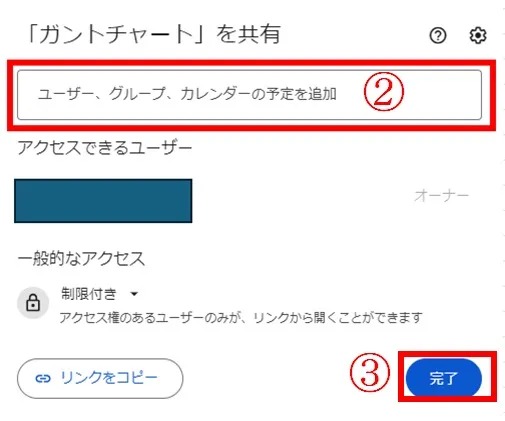
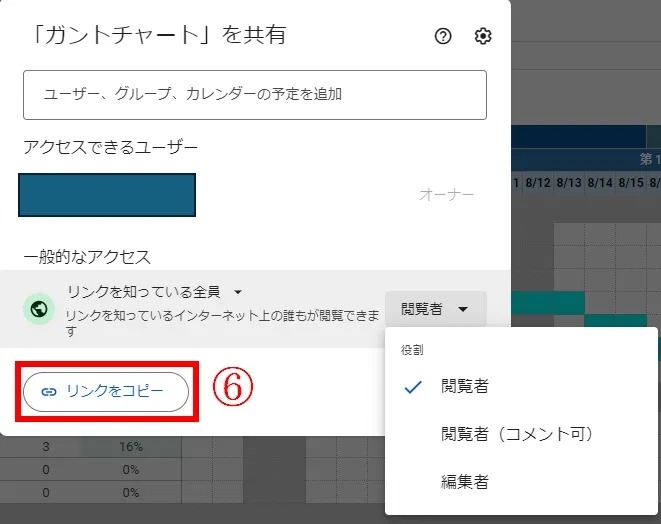
ガントチャートテンプレートの共有は、右上の①「共有」ボタンから行います。

「ガントチャート」の共有画面が表示されますので、②「ユーザー、グループ、カレンダーの予定を追加」欄に相手のメールアドレスを設定し、③「完了」を押すとガントチャートテンプレートを共有できます。
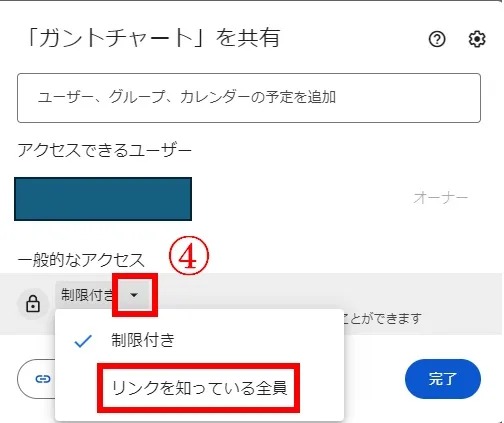
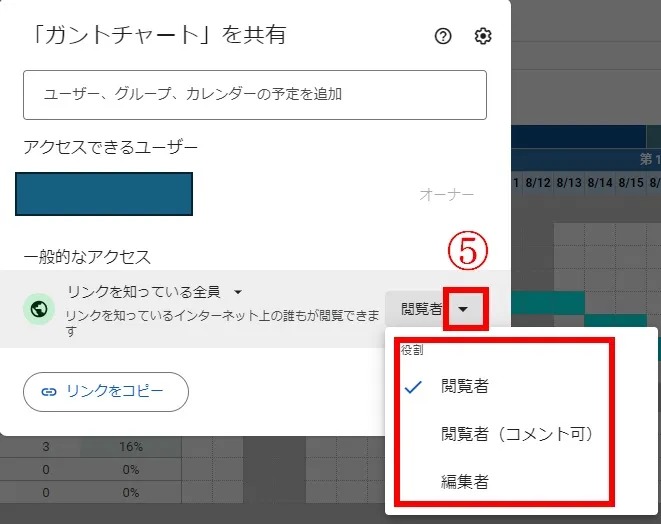
共有の際に、④「制限付き」にしたり、⑤「閲覧者」で閲覧者や編集者といった役割を設定したりできます。また、別の共有方法として⑥「リンクをコピー」をクリックし、URLをメールしてガントチャートテンプレートを共有する方法もあります。
Googleスプレッドシートのガントチャートの作り方・アドオンを使う方法
次はアドオンを利用したガントチャートの作り方を紹介します。アドオンとはスプレッドシートの拡張機能です。ガントチャートの作成を支援するためのアドオン「ProjectSheet planning」を使用します。
今回は無料で利用できる範囲のみを使いますが、有料のPro版にバージョンアップするとタスクの計算や作業時間の計算などが可能です。Pro版の詳細を確認し、有料版への検討を行っても良いでしょう。
スプレッドシートの作成
アドオンを使ったGoogleスプレッドシートの作り方を紹介します。
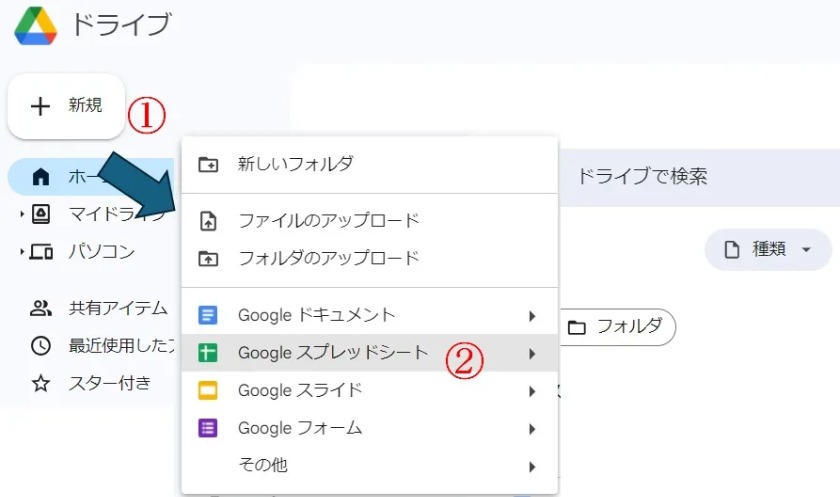
まずは、アドオンを追加するためにGoogleドライブにログインし、①「新規」ボタンから②「Googleスプレッドシート」を選択します。
アドオンの追加
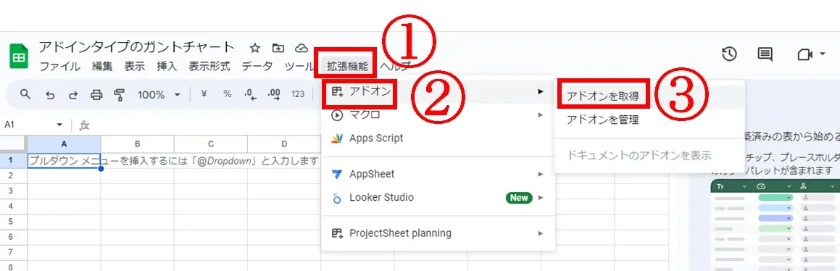
新規のスプレッドシートが表示されたら、①「拡張機能」→②「アドオン」→③「アドオンを取得」を選択します。
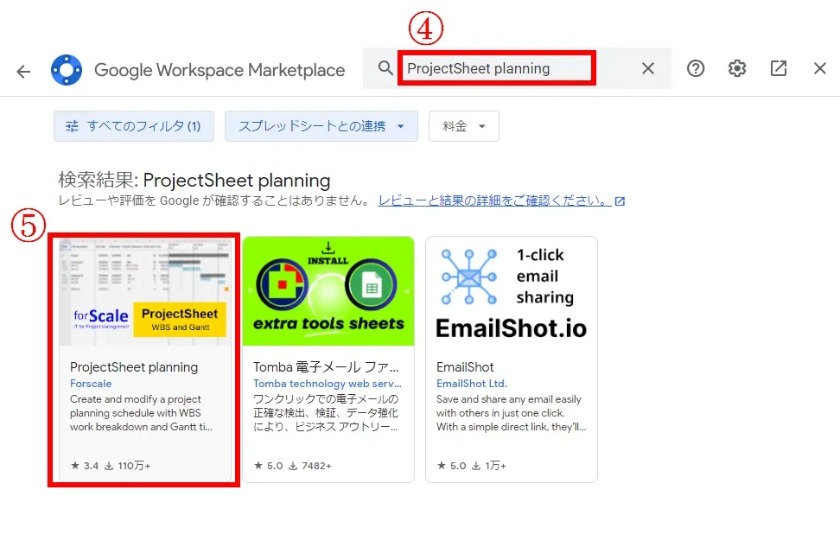
上部の検索窓に④「ProjectSheet planning」を入力して検索し、⑤「ProjectSheet planning」を選択します。
ProjectSheet planning画面で⑥「インストール」を選択します。
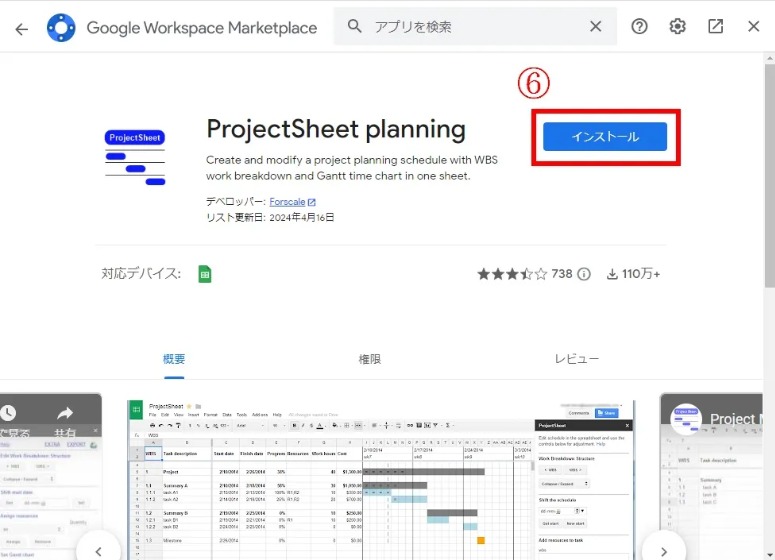
その後は、インストールの準備画面で⑦「続行」→Googleアカウントの選択で⑧Googleアカウント情報を入力してインストールを続行します。
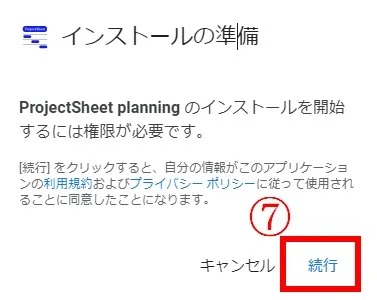
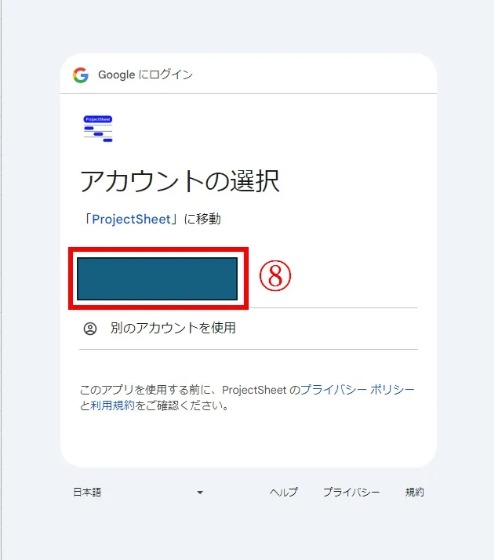
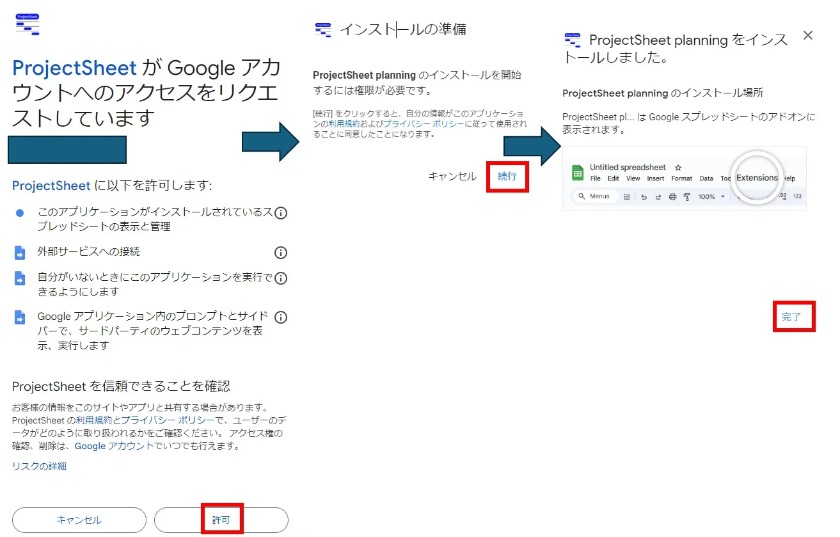
Googleアカウントの選択後は、画面に従い続行すればアドオンの追加は完了です。
アドオンでのガントチャートの作り方
ここまでで、アドオン「ProjectSheet planning」の利用準備が整いました。ここからは、実際にガントチャートの作り方を紹介します。
プロジェクトとタスク追加
インストールが完了したら、①「拡張機能」→②「ProjectSheet planning」→③「Add ProjectSheet add-on」を選択します。
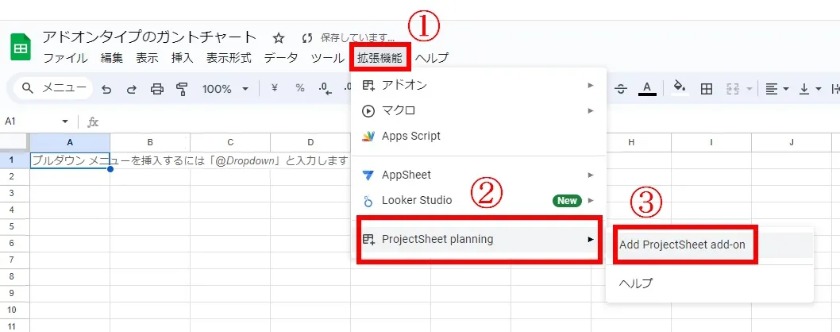
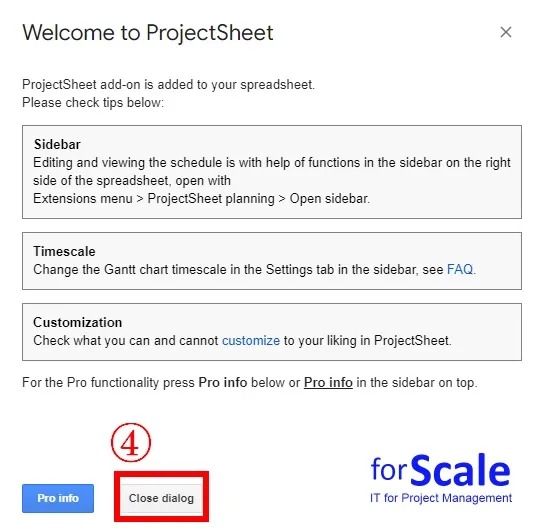
ガントチャートが作成され、Pro版へのtipsが表示されますがそのまま④「Close dialog」を選択します。
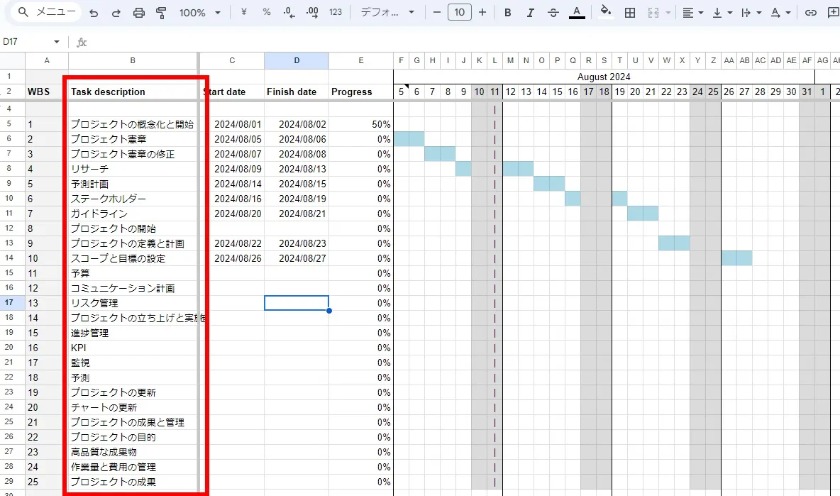
以上で、ガントチャートのひな型が完成です。
プロジェクトとタスク入力
ここからは実際にガントチャートを作成していきます。ガントチャートの①「タスク欄(Task description)」にタスクを登録していきます。まずは大まかにタスクを登録し、次第に細分化していくと良いでしょう。なお、Task description、Start date、Finish date、Progress等の名称は変更しても問題ありません。
期間入力前の下準備
続いてタスクの開始日、終了日を設定しますが、日付の入力が容易になるように入力規則を設定します。日付を入力する領域を選択し、右クリック→①「セルでの他の操作項目を表示」→②「データの入力規則」を選択します。
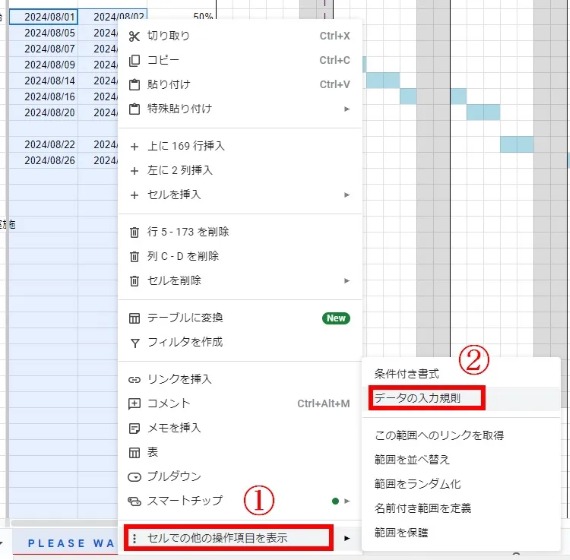
画面右に入力規則を設定するボックスが表示されるので、③「+ルールを追加」を選択します。その後、入力規則を設定する画面が開き、条件に④「有効な日付」を設定します。
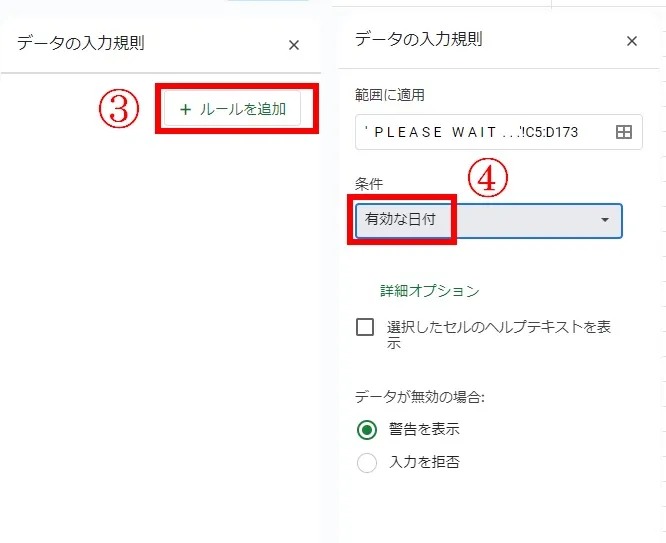
以上で、開始日、終了日をダブルクリックすると、カレンダーが表示され選択できるようになります。
期間入力
期間入力前の下準備が完了したら、期間を入力していきます。
開始期間(Start date)、終了期間(Finish date)を入力すると、該当スケジュールが自動的に色分けされていきます。
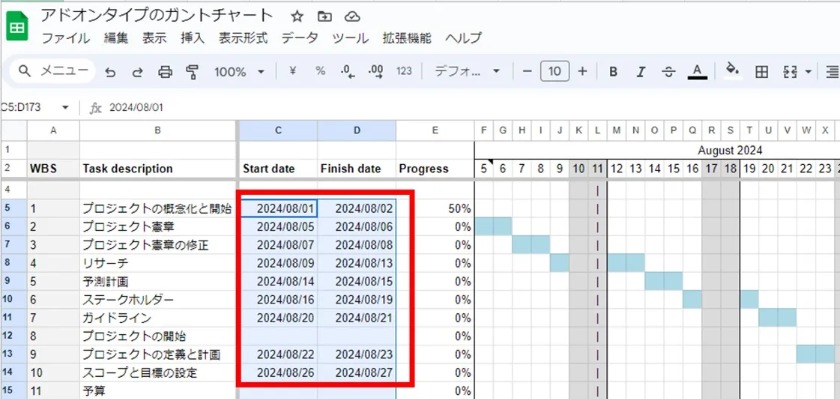
階層化およびプロジェクトとタスクの分割・構成
続いて入力したタスクの階層化を行います。子にしたいタスクを選択し、右の①「WBS>」ボタンを選択します。
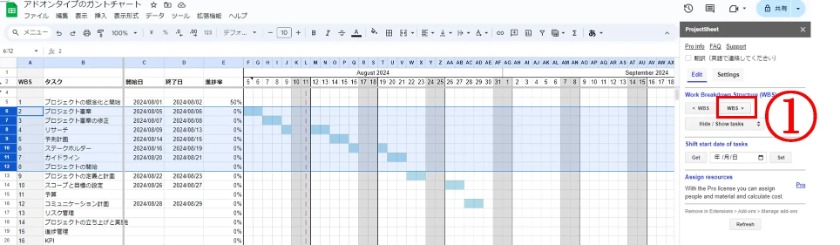
しばらくすると、タスクに親子関係が設定(②)され、親タスクのスケジュールは色も変更されます(③)。親子関係を解除する場合は、「<WBS」ボタンを押せば解除されます。
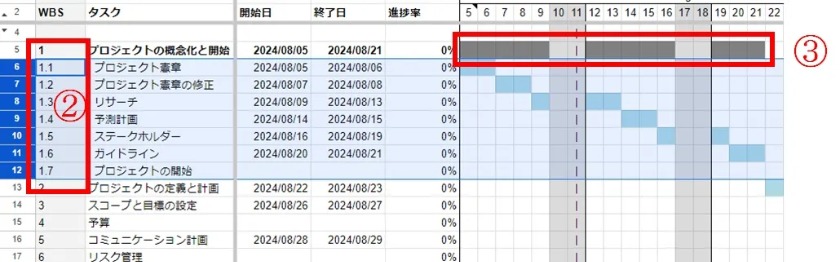
以上でガントチャートの基本的な操作は完了です。ガントチャートの見方としては、本日に「|」が表示され、入力した進捗度(Progress)に応じて「=」が表示されます。
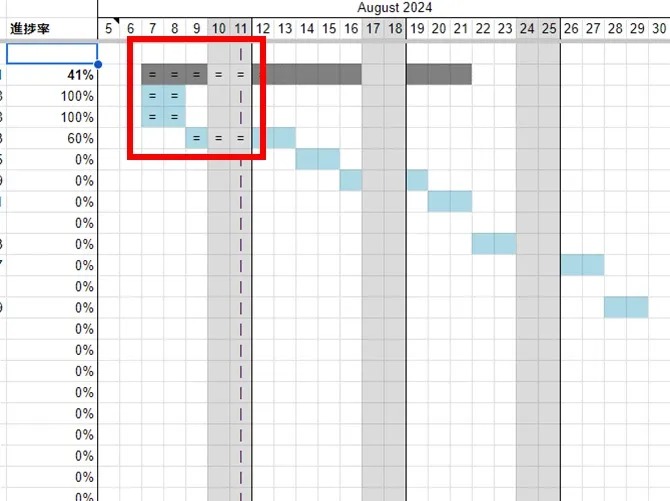
プロジェクト管理としては、遅延(期日が到来しても「=」が表示されない)をいかに検知し、対策を講じるかがポイントになります。
Googleスプレッドシートのガントチャートの作り方・タイムラインビューを使う方法
Googleスプレッドシートにはタイムラインビューという機能があり、ガントチャートを作成可能です。作り方としては、Googleスプレッドシートにあらかじめ表を作成しておき、「挿入」→「タイムライン」を選択すると、ガントチャートが作成できます。
注意点として、タイムラインビューを利用するためには有償のGoogle Workspace契約が必要になる点です。必要なWorkspace契約は、以下のリンクに掲載しています。
Googleスプレッドシートのガントチャートでプロジェクト管理を行う際の注意点
Googleスプレッドシートのガントチャートは、無料でどこからでも利用できるため、利便性に優れます。しかし、メリットだけでなくデメリットも存在する点が注意点です。デメリットを考慮したうえで、Googleスプレッドシートのガントチャートを利用するか決定することをお勧めします。
更新の手間
Googleスプレッドシートを利用したガントチャートは、進捗状況を手動で更新しなければならない点が注意点です。日々の進捗も、プロジェクトリーダーやプロジェクトメンバーが毎日入力しなければならず、管理に工数を要します。
また、別の注意点として進捗の思わしくないメンバーが進捗率を偽って入力するケースも考えられます。入力を人にゆだねる以上、どうしても管理工数がかかることは認識した上で利用しましょう。
コミュニケーションが取りづらい
Googleスプレッドシートのガントチャートは、テレワーク場所や出張先で確認が可能です。注意点として、チームメンバーとのコミュニケーションはガントチャート上ではできない点です。場合によっては、進捗に現れないリスクをチームメンバーが感じている可能性もあります。
そういった予兆をとらえることは、プロジェクトマネジメントで極めて重要です。ガントチャートだけではなく、定期的な進捗報告会やチャット、グループウェアといったツールの併用も考慮した方が良いでしょう。
情報流出リスク
Googleスプレッドシートの注意点として、第三者が共有のURLにアクセスし情報が流出するおそれがあります。Googleスプレッドシートは権限設定で、特定のアカウントだけにアクセス権限を付与することが可能です。適切な権限設定を行いましょう。
また、別の注意点として、Googleアカウントのなりすましも考慮する必要があります。適切な権限設定に加えて、2要素認証を設定するなどしてセキュリティを向上させましょう。
スマートフォンでは見づらい
Googleスプレッドシートは、パソコンでもスマートフォンでも閲覧可能です。しかし、ガントチャートはプロジェクトを管理するものであり、ある一定の管理項目があります。スマートフォンでは画面が小さく見づらいという注意点があります。また、スマートフォンからの編集は、文字が小さく操作が難しい点も注意点です。
ガントチャートの確認には、大きめのタブレットや、小型のノートパソコンが望ましいでしょう。更新作業については、基本的にパソコンから行うことをお勧めします。
タスク漏れの懸念
プロジェクトを推進するにあたり、最も重要な要素はタスクの漏れ抜けをなくす点です。Googleスプレッドシートのガントチャートでは、タスクから進捗までをすべて手入力するため、どうしても入力誤りが発生しやすくなる点が注意点です。
簡単なプロジェクトであれば間違いに気づきますが、大規模なプロジェクトでは入力に必要な項目や人数が多く、誤りに気づきにくい注意点があります。大規模なプロジェクトや複雑なプロジェクトの場合は、進捗管理を専用に行うための管理ツールの導入を検討した方が良いでしょう。
Googleスプレッドシートのガントチャートの作り方まとめ
Googleスプレッドシートのガントチャートは、手軽に費用を抑えながらプロジェクトを推進できるツールです。作り方を工夫し、スプレッドシートに細かい計算式やマクロを組むことで、さらにブラッシュアップすることも可能です。
しかし、デメリットも存在します。注意点を踏まえたうえで、Googleスプレッドシートのガントチャートをうまく利用して、プロジェクトを成功に導きましょう。
コンサルティングのご相談ならクオンツ・コンサルティング
コンサルティングに関しては、専門性を持ったコンサルタントが、徹底して伴走支援するクオンツ・コンサルティングにご相談ください。
クオンツ・コンサルティングが選ばれる3つの理由
②独立系ファームならではのリーズナブルなサービス提供
③『事業会社』発だからできる当事者意識を土台にした、実益主義のコンサルティングサービス
クオンツ・コンサルティングは『設立から3年9ヶ月で上場を成し遂げた事業会社』発の総合コンサルティングファームです。
無料で相談可能ですので、まずはお気軽にご相談ください。
関連記事
IT
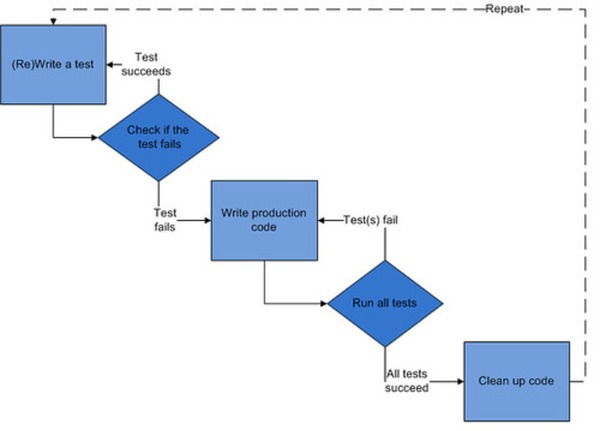
テスト駆動開発(TDD)の意味とは?基本サイクルやメリットデメリットについても解説!
テスト駆動開発とはシンプルで可読性の高いプログラム開発手法です。テスト駆動開発は、プログラムの前にテストコードを先に作成することが特徴で、テストと実装を繰り返し行い品質を向上させます。要件変更にも強い開発手法で、現代の開発にマッチした手法といえるでしょう。

IT
ITコンサルティング会社おすすめ20選!大手・外資・日系の特徴や年収、選び方を徹底解説
ITコンサルティング会社のおすすめ20選を徹底解説。総合系・戦略系・日系・シンクタンク系といった業界の分類から、アクセンチュアやデロイト等の主要企業の特徴、年収、転職難易度まで網羅しました。発注者向けの選び方や転職希望者向けの対策も詳しく紹介します。

IT
SAP基幹システムとは?世界No.1シェアの理由やメリット、S/4HANAへの移行を徹底解説
SAP基幹システムの本質、世界シェアNo.1の理由、主要モジュールの機能からS/4HANAへの移行までを徹底解説します。2027年問題の対策や導入メリット、国産ERPとの比較、成功の鍵を握る「Fit to Standard」の進め方まで網羅。企業のデジタル変革を支える基幹システムの最新情報を専門家が詳しく解説します。

IT
SAP導入を成功させるには?手順や費用、失敗しないためのFit to Standardを徹底解説
SAP導入を成功に導くための全知識を網羅。導入の目的や経営上のメリットをはじめ、現代の標準手法である「Fit to Standard」の重要性、具体的なプロジェクトフロー、費用・期間の目安を詳しく解説します。RISE with SAPの活用法や、失敗事例から学ぶ対策、最適なパートナー選びのポイントまで、専門家が徹底ガイドします。

IT
アジャイル開発とウォーターフォール開発の違いとは?メリット・デメリットと選び方を徹底比較
アジャイル開発とウォーターフォール開発の違いを徹底比較。それぞれの開発プロセスの構造や要件定義へのスタンス、メリット・デメリット、プロジェクトごとの選び方を詳しく解説します。請負契約や準委任契約といった契約形態との相性や、最新のハイブリッド開発についても網羅。システム開発手法の選定に役立つ完全ガイドです。

IT
ITコンサルへの転職を成功させるには?仕事内容やSEとの違い、年収と選考対策を完全網羅
ITコンサルタントへの転職を検討中の方へ。仕事内容の基礎からSEとの決定的な違い、平均年収の相場、未経験からの転職可能性まで徹底解説します。最難関と言われるケース面接の対策法や志望動機の作り方、業界特有の激務の実態についても、専門家の視点から詳しく網羅しました。
ITの人気記事

IT
ITコンサルティング会社おすすめ20選!大手・外資・日系の特徴や年収、選び方を徹底解説

IT
アジャイル開発とウォーターフォール開発の違いとは?メリット・デメリットと選び方を徹底比較

IT
SAP基幹システムとは?世界No.1シェアの理由やメリット、S/4HANAへの移行を徹底解説
IT
Googleスプレッドシートのガントチャートの作り方!メリットや注意点も解説!

IT
SAP導入を成功させるには?手順や費用、失敗しないためのFit to Standardを徹底解説

IT
ITコンサルへの転職を成功させるには?仕事内容やSEとの違い、年収と選考対策を完全網羅
IT
テスト駆動開発(TDD)の意味とは?基本サイクルやメリットデメリットについても解説!
人気ランキング

専門用語
タイムラインとは?意味やビジネスでの使い方、LINE・Googleマップの機能まで解説

PMO
ロードマップとは?作り方の5ステップと種類別のテンプレート

専門用語
8Dとは?問題解決の手順とレポートの書き方、原因の特定法を解説

専門用語
エコシステムとは?ビジネスにおける意味や仕組み、GAFAの事例から学ぶ構築戦略

DX
Society 5.0とは?Society 4.0との違い、実現できる未来、課題まで分かりやすく解説

サイバーセキュリティ
無害化とは?メール・ファイル無害化の仕組みやメリットとおすすめサービス6選を紹介!

DX
メタバースとは? 意味、始め方、できること、VRとの違い、今後の課題まで分かりやすく解説

専門用語
SFA(営業支援システム)とは?意味やCRMとの違い、導入メリットと失敗しない選び方

DX
IaaSとは?PaaS・SaaSとの違い、メリット・課題、重要な「責任共有モデル」まで分かりやすく解説
サイバーセキュリティ


